Start bij onze chatbot
Heb je je vraag al gesteld aan de chatbot in de backoffice?
De chatbot maakt gebruik van onze actuele, door ons onderhouden handleidingen. In veel gevallen krijg je direct een passend antwoord en is het indienen van een ticket niet nodig.
Kom je er met de chatbot niet uit? Dan helpen we je graag verder via een helpdesk ticket.
Helpdesk ticket indienen
Via de supportpagina kun je eenvoudig een ticket indienen door te kiezen voor ‘Een ticket indienen’.
Let op:
Je hebt een account nodig om een ticket te kunnen indienen.
Alleen key users kunnen een account krijgen.
In je eigen portaal kun je al je ingediende tickets altijd terugvinden.
Binnengekomen tickets behandelen wij op basis van urgentie.
Buiten kantoortijden nemen wij uitsluitend urgente tickets in behandeling.
Hoe dien je een ticket in?
Belangrijk: je kunt alleen een ticket indienen als je een account hebt.
Stap 1: Log in met je account op 'support.sera.nl'
Stap 2: Klik op ' 'Een ticket indienen'
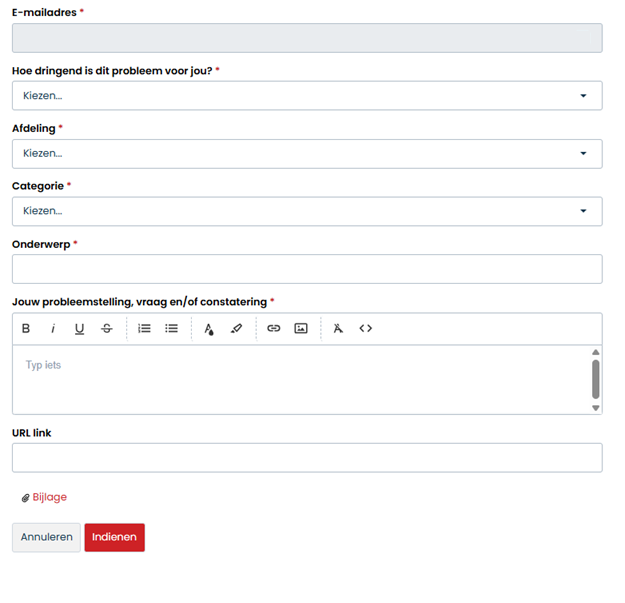 Stap 3: Vul de gevraagde gegevens in:
- E-mailadres
Dit veld wordt automatisch ingevuld. - Hoe dringend is dit probleem voor jou?
Kies één van de volgende opties:- Laag – Het werkt, maar is niet handig.
- Gemiddeld – Ik kan doorwerken, maar met moeite.
- Hoog – Ik kan niet verder met mijn werk.
- Vraag – Ik heb een instel- of gebruikersvraag.
- Afdeling
Maak een keuze uit:- SERA Dataduiker
- SERA Onderwijs
- SERA Business Design B.V.
- SERA ERP
- Onderwerp
Omschrijf kort en duidelijk waar je ticket over gaat. - Jouw probleemstelling, vraag en/of constatering
- Beschrijf zo concreet mogelijk:
- Welke stappen je hebt doorlopen
- Wat er precies gebeurt
- Wat je verwacht dat er zou moeten gebeuren
Vermeld waar mogelijk aanvullende gegevens, zoals:
- Klantnaam
- Naam van de cursist
- Programmanummer(s)
- Productnummer(s)
- Activiteitnummer(s)
- Contractnummer(s)
- Factuurregel of een ander relevant referentiepunt
- URL-link (optioneel)
Voeg hier de URL toe van bijvoorbeeld de Backoffice, het LVS of het ERP. - Bijlage
Voeg indien mogelijk een bestand, afbeelding of screenshot toe.
Stap 4: Klik op ‘Indienen’
Was dit artikel nuttig?
Dat is fantastisch!
Hartelijk dank voor uw beoordeling
Sorry dat we u niet konden helpen
Hartelijk dank voor uw beoordeling
Feedback verzonden
We stellen uw moeite op prijs en zullen proberen het artikel te verbeteren